1. Premiers pas avec Toucan Collect (utilisateurs d’iPhone)
Avant que votre organisation puisse utiliser l’application Toucan Collect sur iPhone, la personne ayant souscrit au service recevra un e-mail de Toucan Giving contenant un code QR.
Ce code QR doit être scanné à l’aide d’un iPhone afin d’accepter les conditions d’utilisation d’Apple. Une fois cette étape terminée, les autres utilisateurs d’iPhone de votre organisation pourront rejoindre une campagne et y participer depuis leurs propres appareils.
Cette étape concerne uniquement les utilisateurs d’iPhone. Les utilisateurs d’Android n’ont pas besoin de la suivre.
Si vous n’avez pas reçu le code QR, veuillez nous contacter à l’adresse cs@toucangiving.com. Nous serons ravis de vous aider.
2. Créer un compte de collecte de fonds
Si vous vous êtes déjà inscrit à Toucan Collect via notre portail, vous pouvez passer cette étape. Connectez-vous simplement à l’aide de la même adresse e-mail et du même mot de passe.
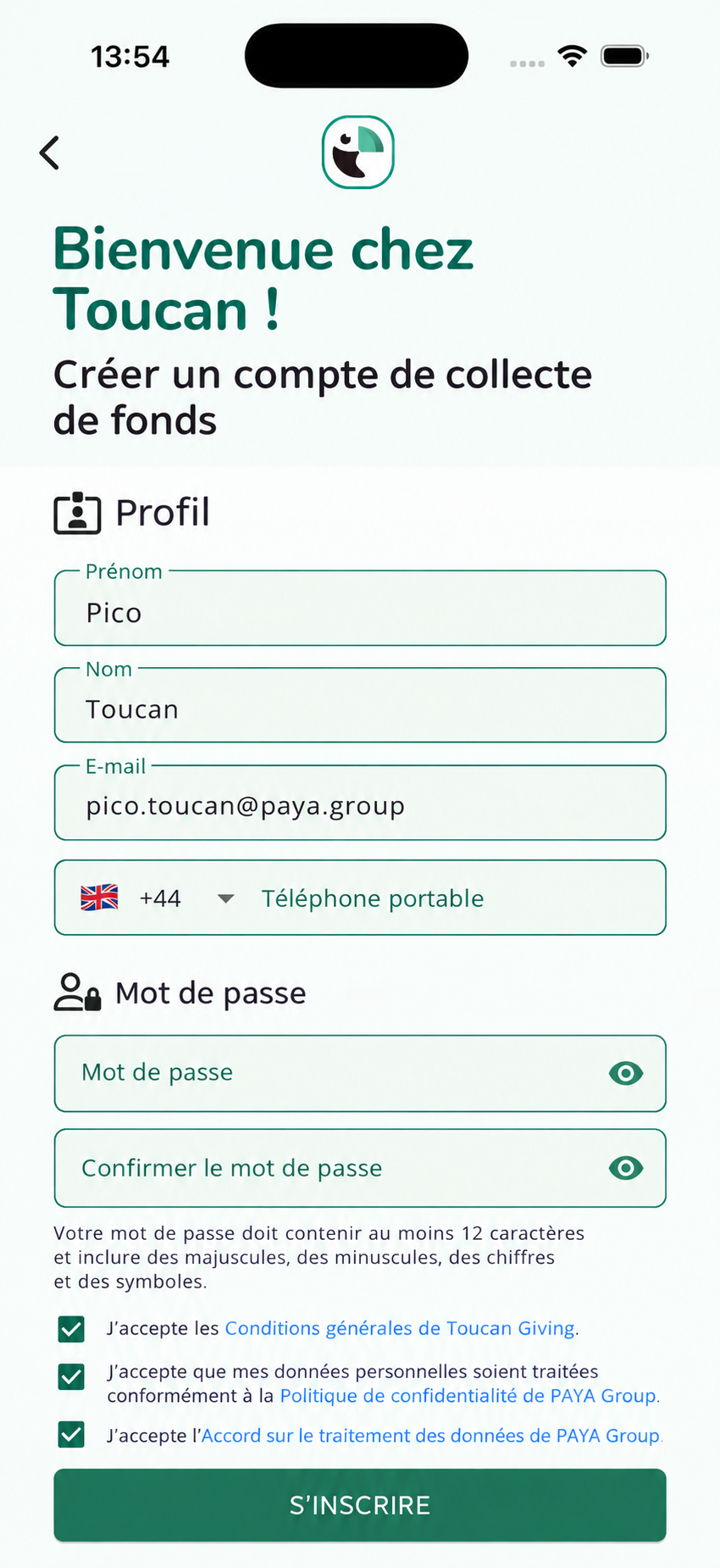
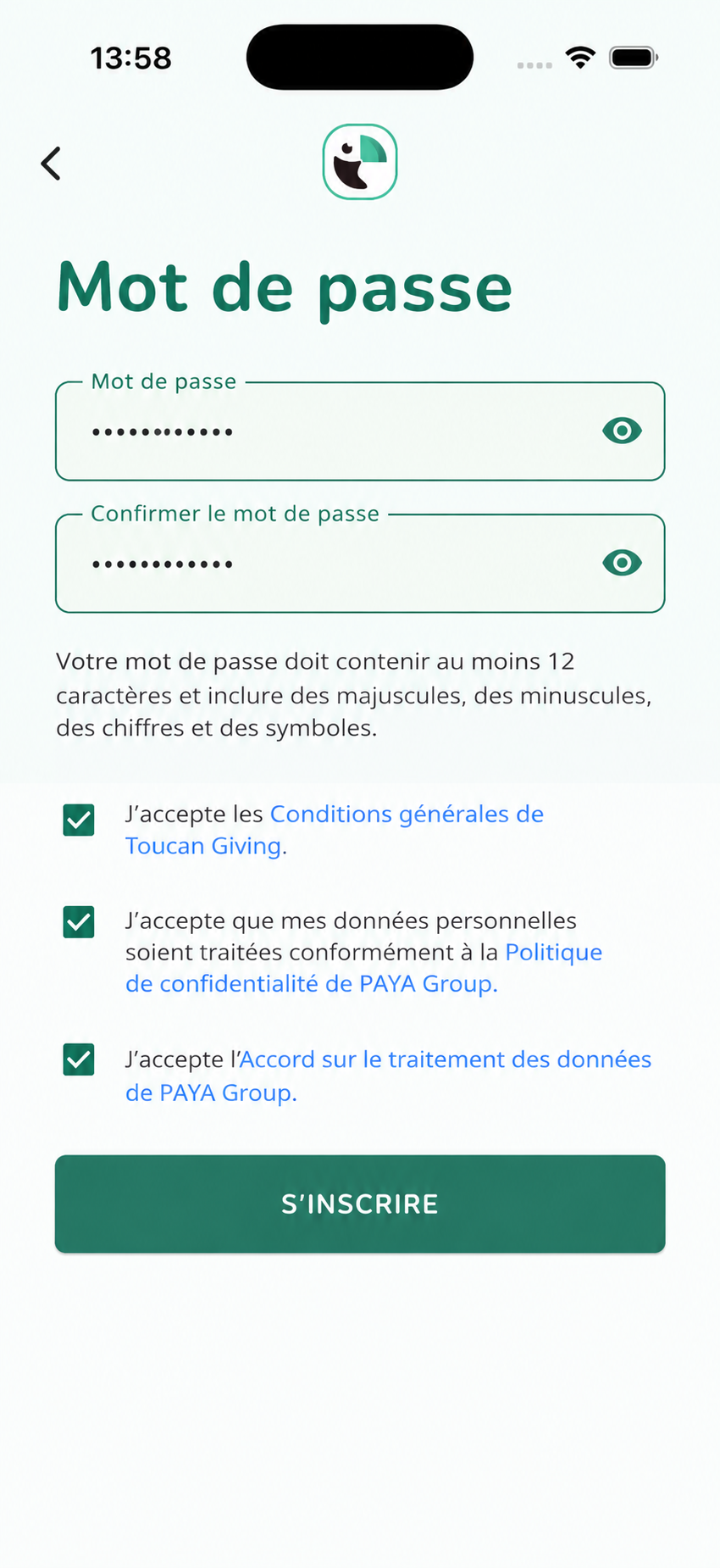
Si vous êtes un nouvel utilisateur, renseignez les informations de votre profil à l’écran et choisissez un mot de passe pour commencer.
3. Vérifier votre adresse e-mail
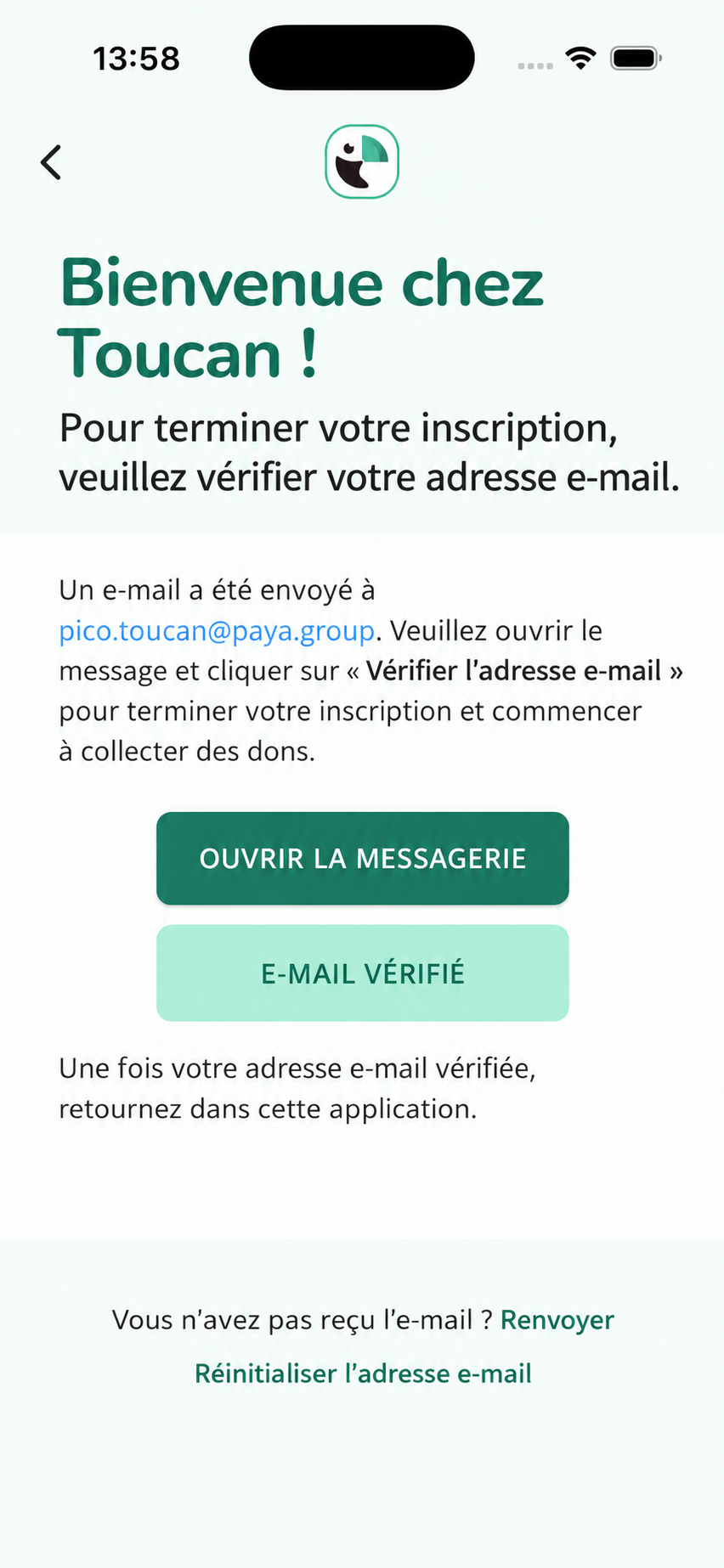
Nous vous enverrons un e-mail de vérification contenant un lien permettant de confirmer votre adresse e-mail.
Vous pouvez accéder rapidement à votre boîte de réception en cliquant sur le bouton « Ouvrir la messagerie » dans l’application Toucan Collect.
4. Se connecter
Lors de votre première connexion, il vous sera demandé si vous souhaitez configurer Face ID pour accéder plus rapidement à votre compte.
Vous pouvez choisir d’utiliser Face ID ou continuer à vous connecter avec votre nom d’utilisateur et votre mot de passe, selon votre préférence.
Les utilisateurs doivent également activer les services de localisation dans l’application. Cette autorisation est nécessaire au bon fonctionnement de l’application et au traitement des dons.
Lorsque le message s’affiche, veuillez sélectionner « Autoriser lorsque l’app est active » pour les services de localisation.
Configurer Face ID
Face ID configuré avec succès
5. Application Toucan Collect – Écran d’accueil
Lorsque vous vous connectez à l’application Toucan Collect pour la première fois, l’écran d’accueil s’affiche.
Avant de pouvoir utiliser Toucan Collect, appuyez simplement sur « Commencer la collecte de fonds » pour démarrer.
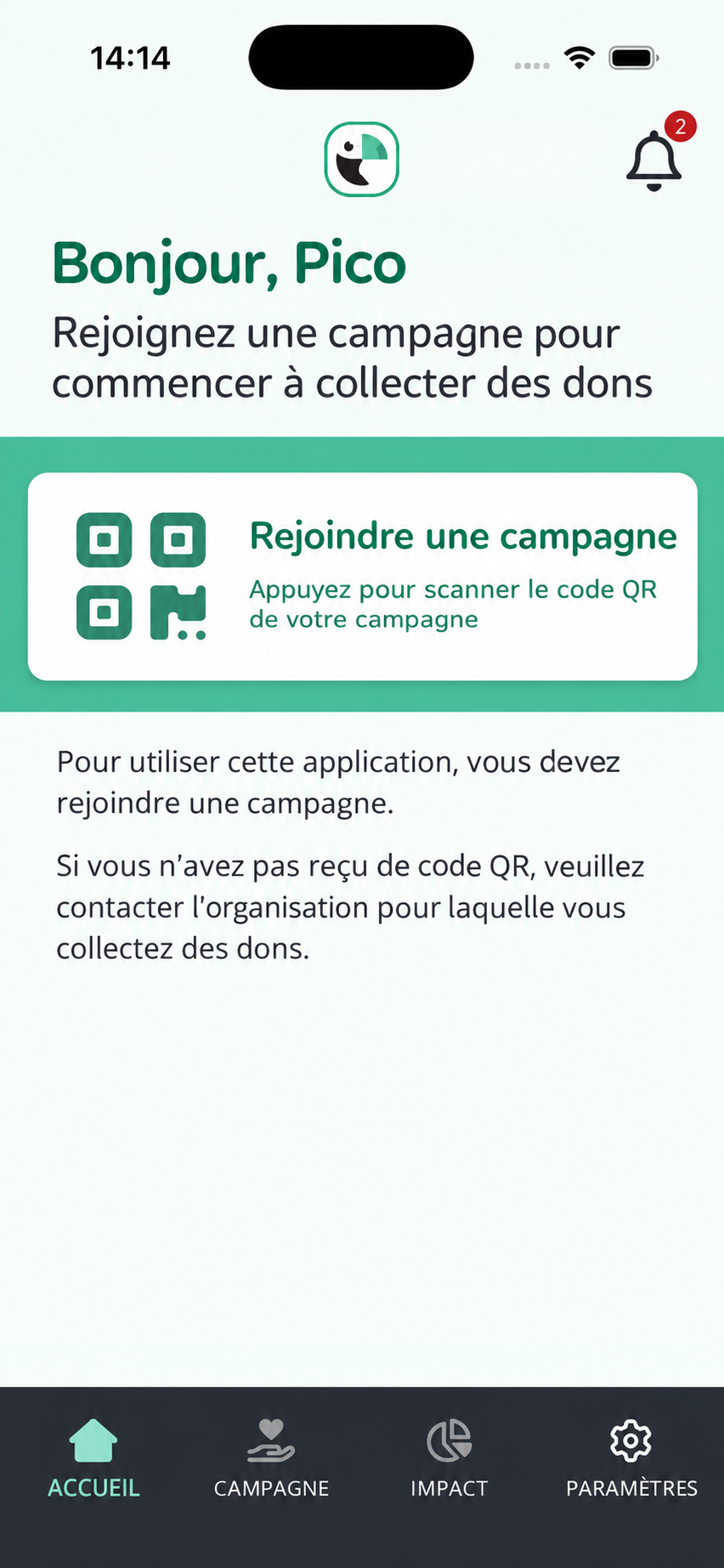
Appuyez sur la grande icône carrée représentant un code QR. L’écran du lecteur de codes QR s’ouvrira.
Si une autorisation vous est demandée, sélectionnez « Autoriser » pour permettre à l’application d’accéder à votre appareil photo.
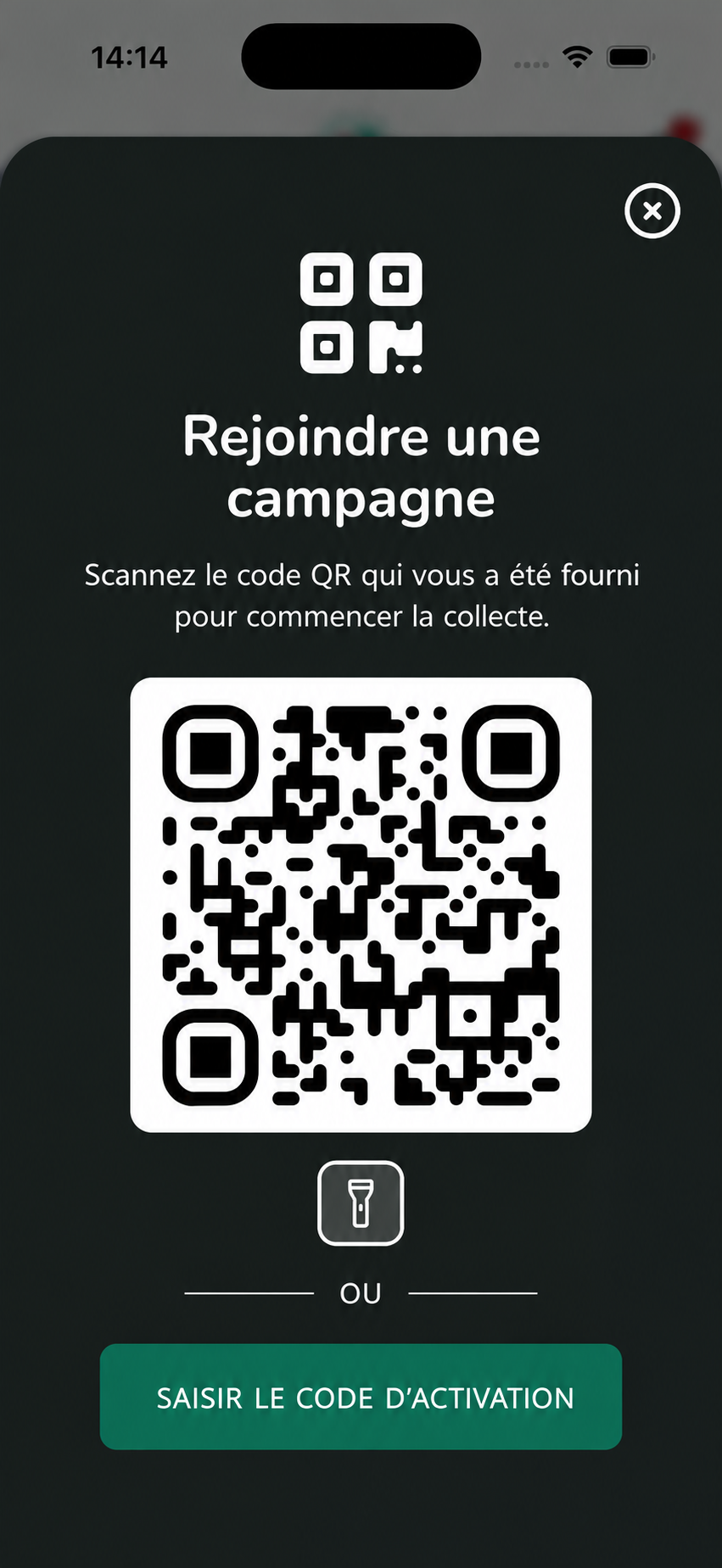
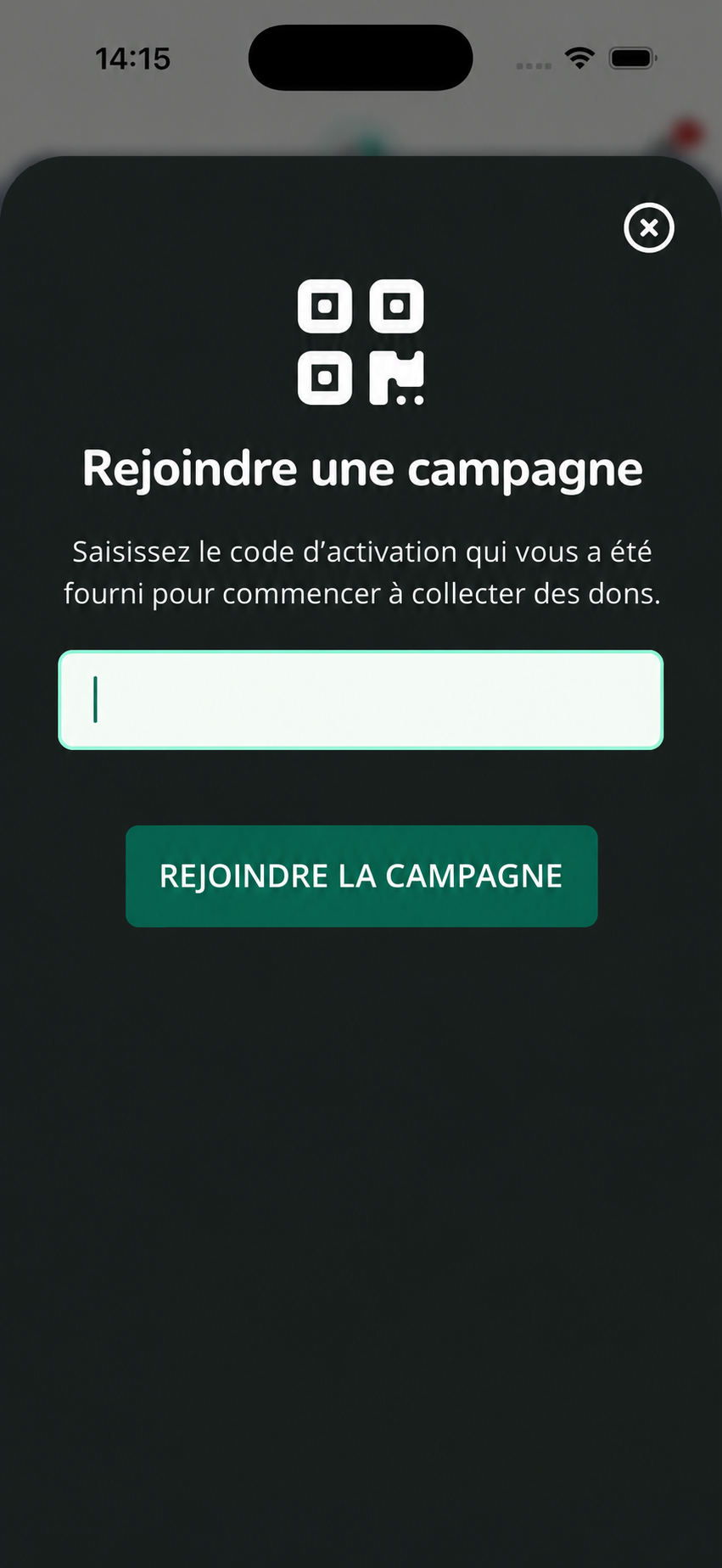
Vous devez ouvrir le lecteur de codes QR pour pouvoir scanner le code QR fourni par votre association. Cette étape permet de relier votre appareil Toucan Collect à la campagne de collecte de fonds de l’association.
Si vous n’avez pas reçu de code QR, veuillez contacter directement votre association pour en demander un.
Si vous ne parvenez pas à scanner le code QR, vous pouvez le saisir manuellement en appuyant sur le bouton « Saisir le code QR ».
Après avoir scanné ou saisi le code QR, la page de la campagne de l’association s’affichera.
Veuillez vérifier qu’il s’agit bien de la bonne campagne, puis appuyez sur « Rejoindre la campagne » pour continuer.
Toucan Collect ne fonctionnera que lorsque votre appareil sera associé à une campagne de collecte de fonds active de votre association.
6. Vous êtes prêt à collecter des dons !
Retournez à l’écran d’accueil.
Vous verrez qu’une campagne active est désormais associée à votre compte. Vous êtes prêt à commencer à collecter des dons.
Campagne active
Appuyez sur l’icône orange représentant le symbole £ pour ouvrir le lecteur de paiement. Vous pouvez également accéder au lecteur de paiement en sélectionnant « Campagne » dans le menu situé en bas de l’écran.
Une fois le lecteur de paiement ouvert, plusieurs montants de dons prédéfinis s’afficheront, ainsi qu’une option permettant de saisir un autre montant. Ces montants sont définis par l’association.
Pour effectuer un don, le donateur peut simplement sélectionner l’un des montants prédéfinis ou appuyer sur « Autre montant » pour saisir un montant personnalisé pouvant aller jusqu’à 9 999 £.
L’écran de paiement s’affichera ensuite. Le donateur pourra présenter sa carte bancaire ou son téléphone pour effectuer le don sans contact.
Une fois le paiement approuvé, vous serez redirigé vers l’écran de sélection du montant du don, prêt à recevoir le don suivant.
7. Définir des objectifs et suivre votre impact
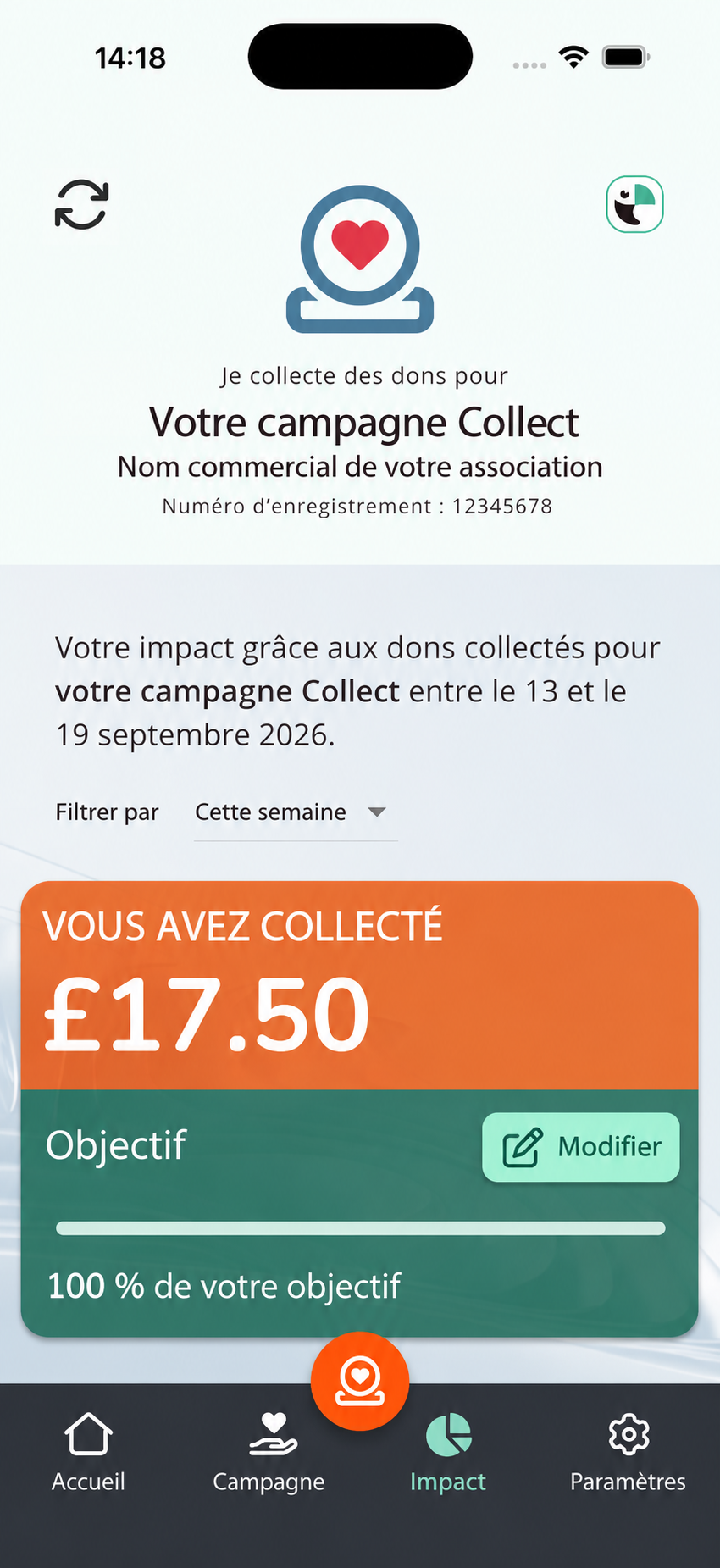
Vous pouvez définir vos objectifs de collecte de fonds directement dans l’application Toucan Collect.
Appuyez sur l’icône « Impact » pour commencer.
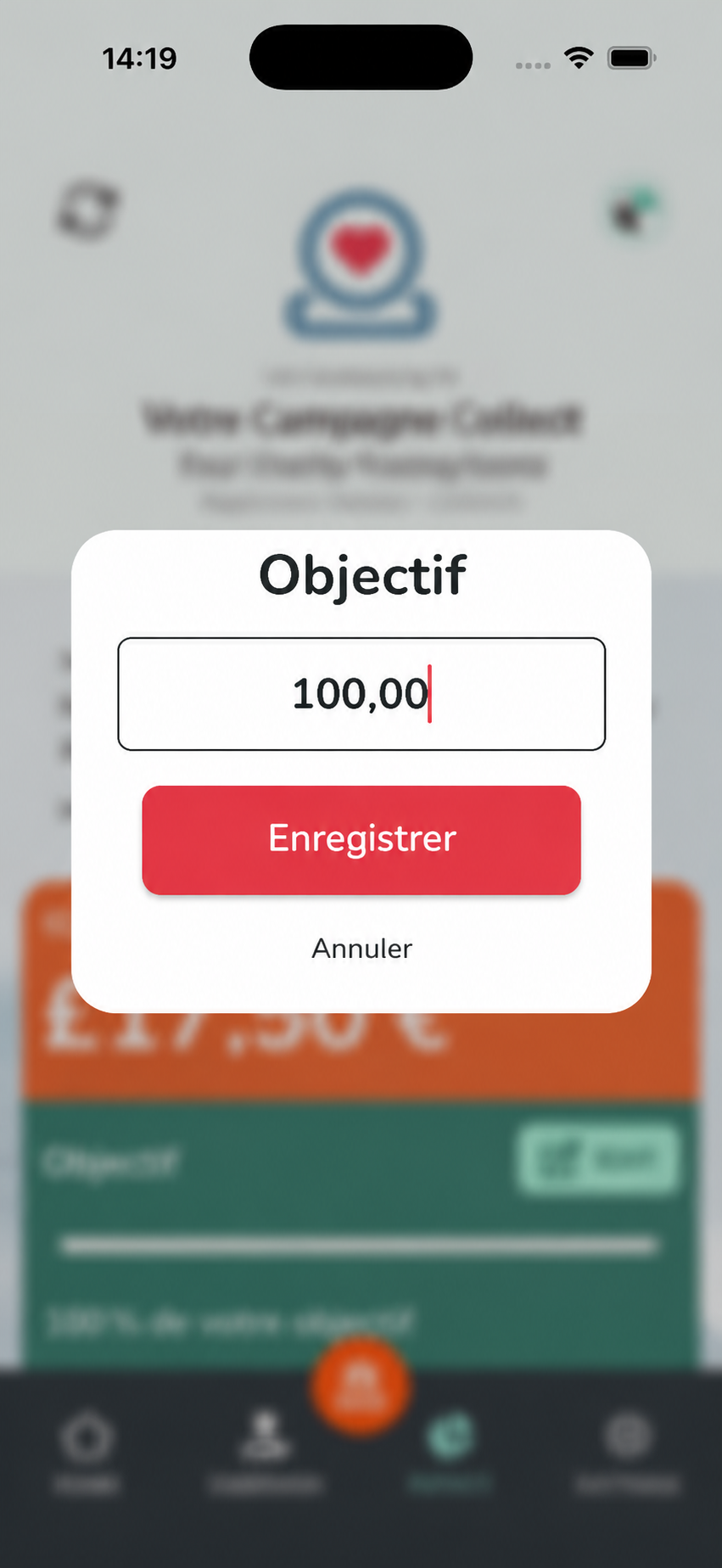
Appuyez sur l’icône de modification pour saisir votre objectif de collecte de fonds, puis appuyez sur « Enregistrer ».
L’application Toucan Collect suivra automatiquement les dons reçus et vous indiquera le montant collecté par rapport à votre objectif.
Was this article helpful?
That’s Great!
Thank you for your feedback
Sorry! We couldn't be helpful
Thank you for your feedback
Feedback sent
We appreciate your effort and will try to fix the article